
Como convidar outra pessoa da sua empresa
Você pode convidar quantas pessoas quiser da sua empresa para usar a Central junto com você — cada uma com seu próprio login e um nível de acesso (proprietário, administrador, gestor, editor ou visualizador).
11. Abra a área de usuários e acessos
Dentro das Configurações da empresa, procure "Usuários e acessos" — lá você vê quem já está na equipe e quantos convites estão pendentes.
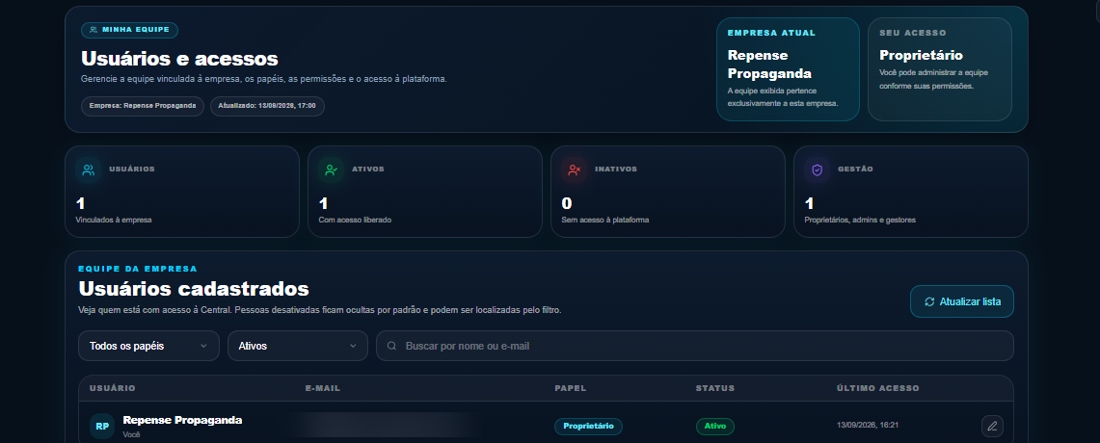
22. Clique em "Convidar pessoa"
Escolha o papel inicial (Administrador, Gestor, Editor ou Visualizador) e, se quiser, personalize exatamente o que essa pessoa pode ver e fazer — cada permissão pode ser liberada ou bloqueada individualmente.
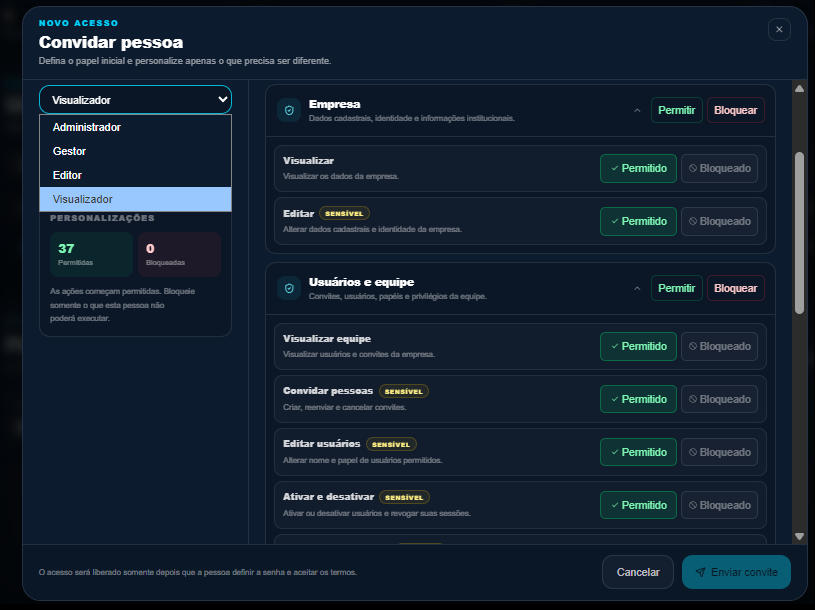
33. Ajuste o papel e as permissões, área por área
Trocando o papel (Administrador, Gestor, Editor ou Visualizador), a lista de permissões já muda sozinha pro padrão daquele papel. Cada área da Central — Empresa, Usuários e equipe, DNA Empresarial, Social Media, Gestão de Tráfego e mais — pode ser Permitida ou Bloqueada individualmente, inclusive as ações mais sensíveis (como editar dados cadastrais ou convidar pessoas).
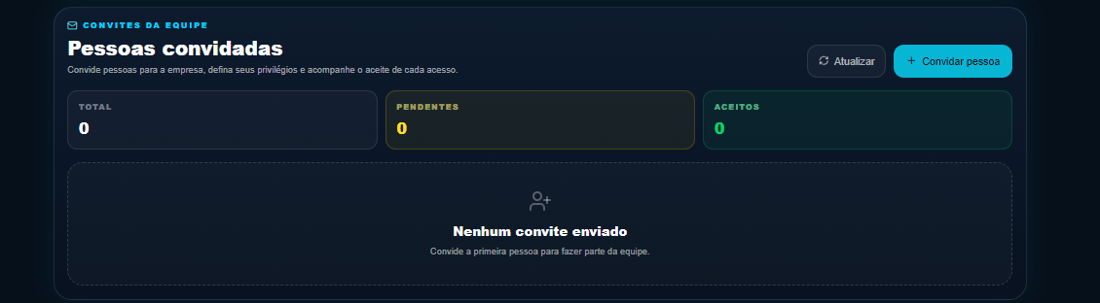
44. Acompanhe os convites enviados
A pessoa recebe um e-mail, cria a própria senha e já entra direto na sua empresa — sem precisar de mais nenhuma configuração da sua parte. Enquanto isso, você acompanha quem já aceitou e quem ainda está pendente nessa mesma tela.
55. O que a pessoa convidada recebe
O e-mail já chega com o nome da empresa e o papel definido por quem convidou — é só clicar em "Aceitar convite" para continuar. O link é pessoal, tem validade e só pode ser usado uma vez.

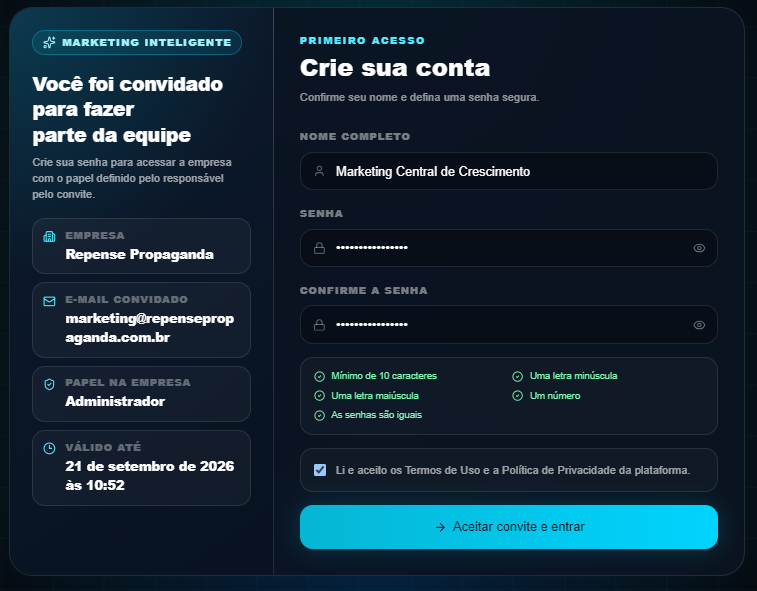
66. A pessoa convidada cria a própria senha
Na tela de primeiro acesso, ela confirma o nome, define uma senha (mínimo de 10 caracteres, com maiúscula, minúscula e número) e aceita os Termos de Uso — a empresa e o papel já vêm preenchidos, sem precisar digitar nada disso.
Ainda precisa de ajuda?
Entre na sua conta e abra um chamado. Nossa equipe responde por lá.
Abrir um chamado