
Como usar a Biblioteca de conteúdos
Cada peça criada pela Central — imagem, vídeo, texto — fica salva na Biblioteca, organizada e pronta para reutilizar quando quiser.
11. Abra a Biblioteca
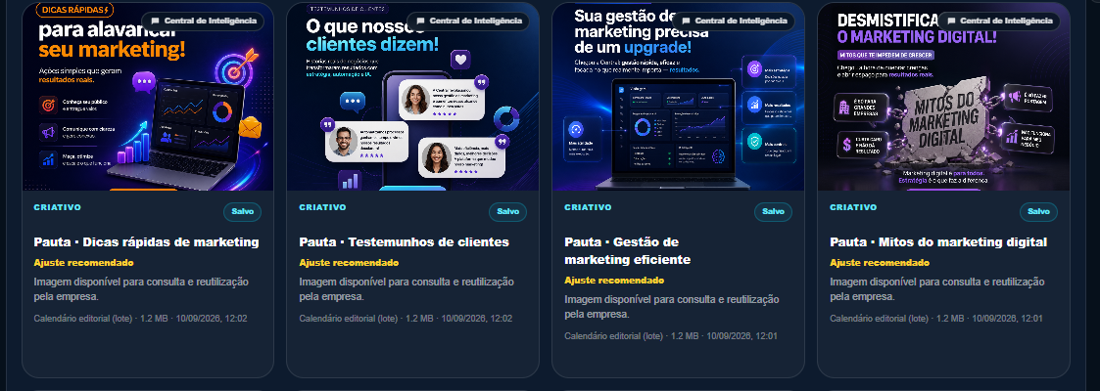
Veja todo o histórico de conteúdos já gerados, com filtro por tipo e data — cada peça mostra a pauta, o tamanho do arquivo e quando foi criada.
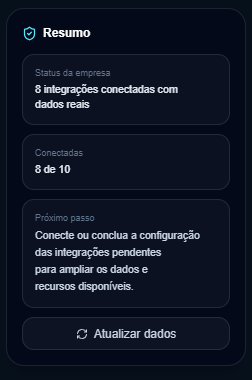
22. Veja o resumo: quantos materiais, salvos e publicados
Contadores reais no topo mostram o total de materiais, quantos são temporários (expiram sozinhos), quantos estão salvos pra reutilização e quantos já foram publicados.
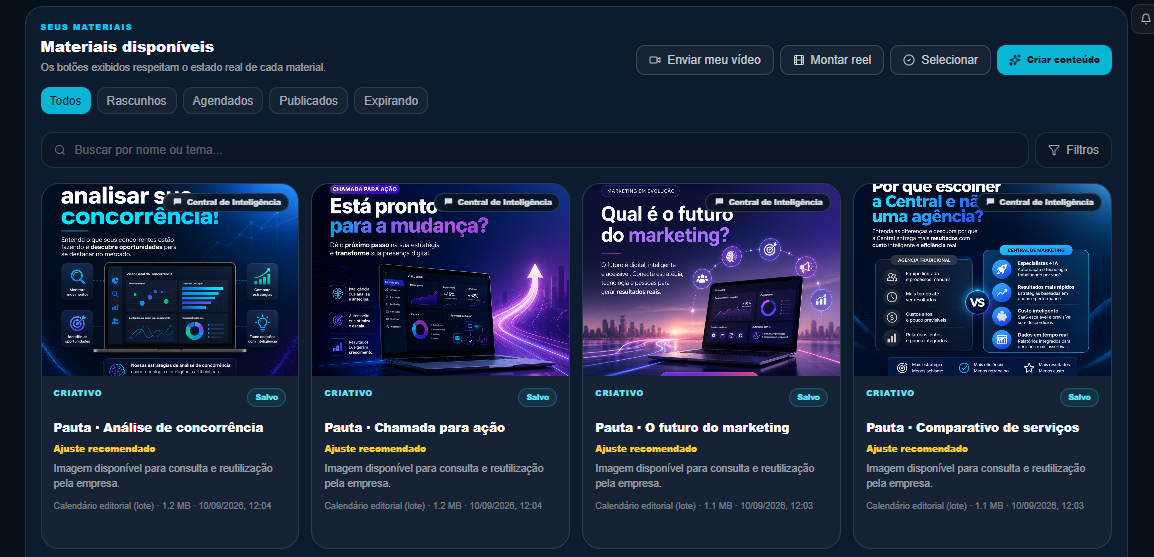
33. Filtre por status
As abas Rascunhos, Agendados, Publicados e Expirando ajudam a achar rápido o que precisa. A Biblioteca é só o acervo: para criar algo novo, use Marketing Inteligente ou o Calendário. Material que não é usado expira em 7 dias (a aba "Expirando" mostra o que está há 5 dias ou mais sem uso).
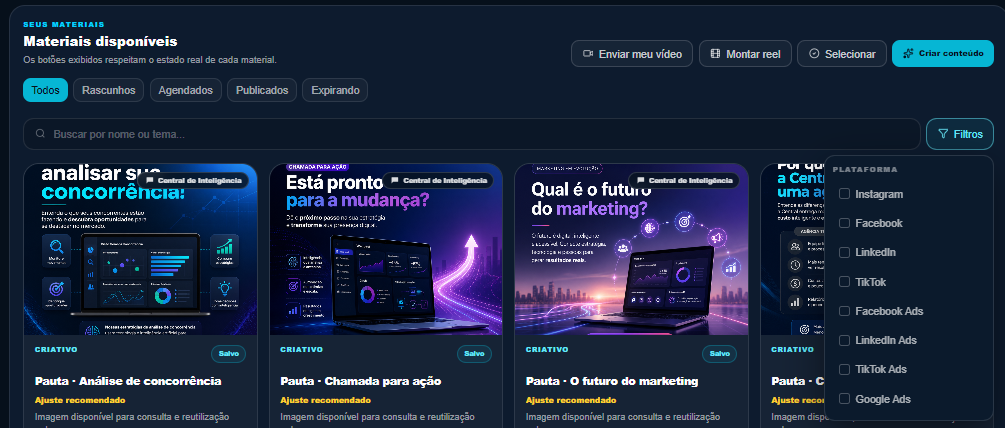
44. Ou filtre por rede social
Dá pra restringir a lista só pro que serve pra uma plataforma específica — Instagram, Facebook, LinkedIn, TikTok, ou os canais de anúncio de cada uma.
55. Abra qualquer peça pra baixar, publicar ou excluir
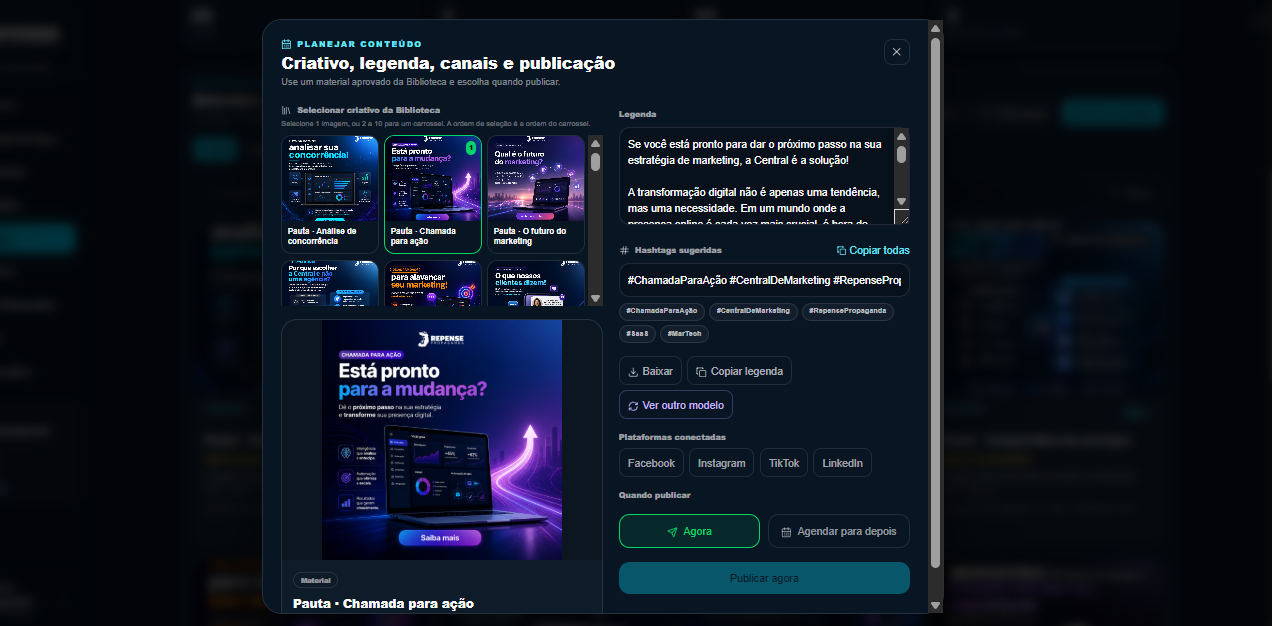
Clicar numa peça abre o preview completo, com a legenda (se já tiver sido gerada) e as opções "Publicar ou agendar", "Baixar" e "Excluir".
Ainda precisa de ajuda?
Entre na sua conta e abra um chamado. Nossa equipe responde por lá.
Abrir um chamado