
Como funciona o calendário editorial
O calendário mostra, em uma visão só, tudo que já foi agendado — por data, canal e status. Nada de achismo: o que está na grade é o que vai (ou já foi) ao ar.
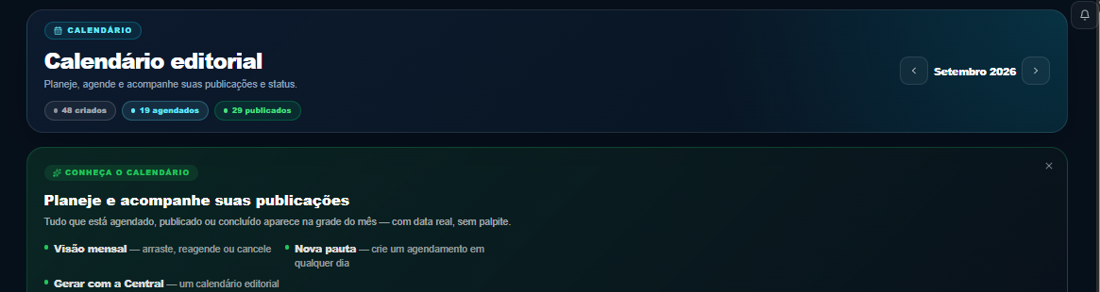
11. Abra o Calendário
Veja o mês inteiro com os conteúdos criados, agendados e publicados — com contador de cada status no topo.
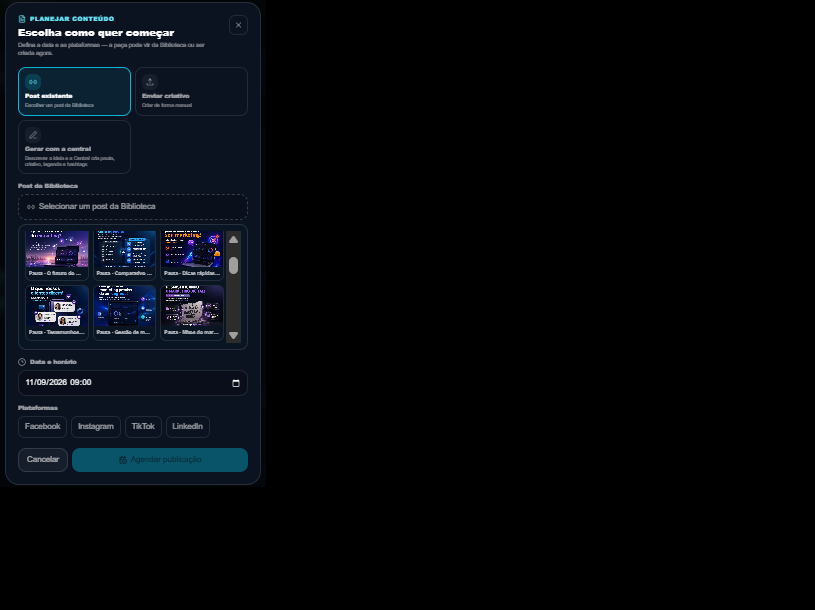
22. Agende uma publicação
Escolha um post já pronto da Biblioteca (ou peça pra Central gerar um novo), defina data, horário e em quais redes ele vai sair — dá pra marcar mais de uma plataforma na mesma publicação.
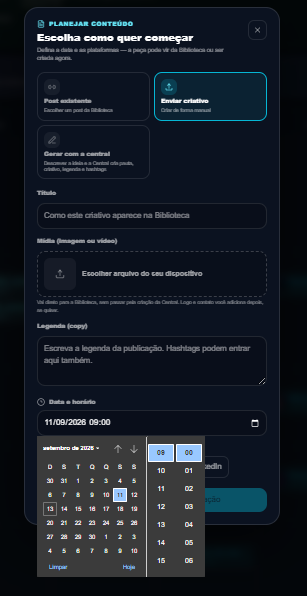
33. Envie um criativo próprio, fora da Biblioteca
Se o material não estiver na Biblioteca ainda, dá pra enviar direto do seu dispositivo — título, arquivo, legenda e data/horário, tudo na mesma tela.
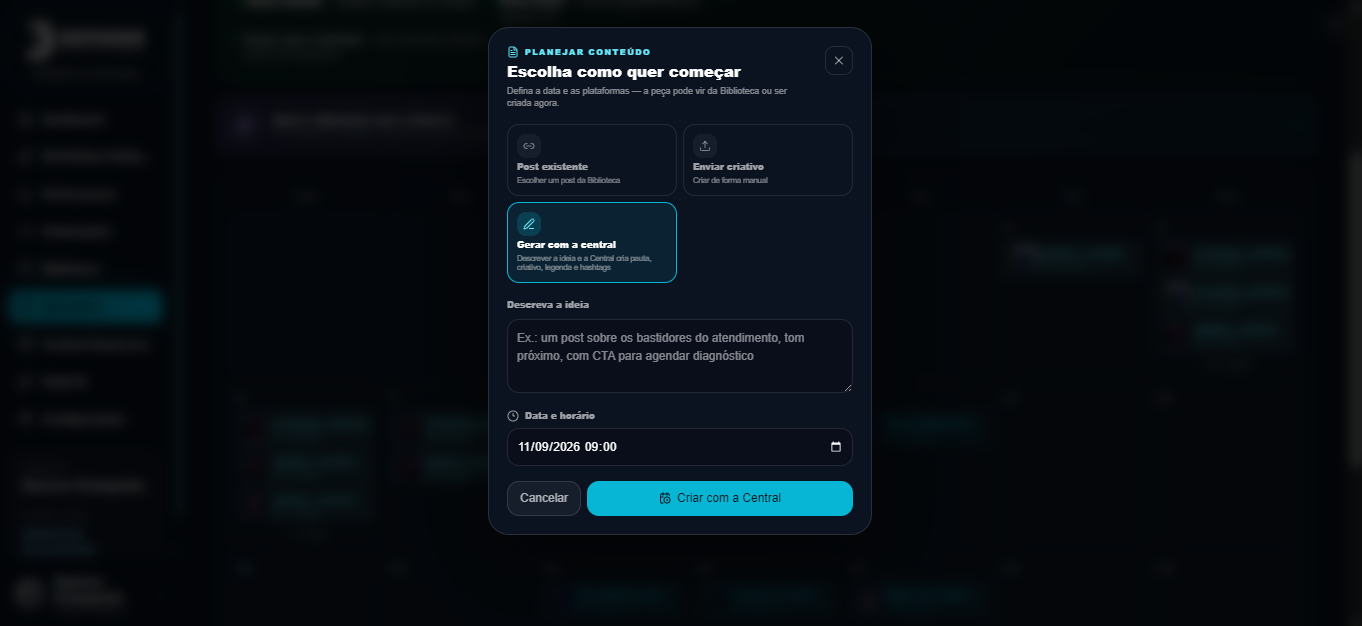
44. Ou peça pra Central gerar ali mesmo
A terceira opção é descrever a ideia e deixar a Central criar a pauta, o criativo, a legenda e as hashtags — sem sair do Calendário.
55. Clique em qualquer item pra ver o detalhe
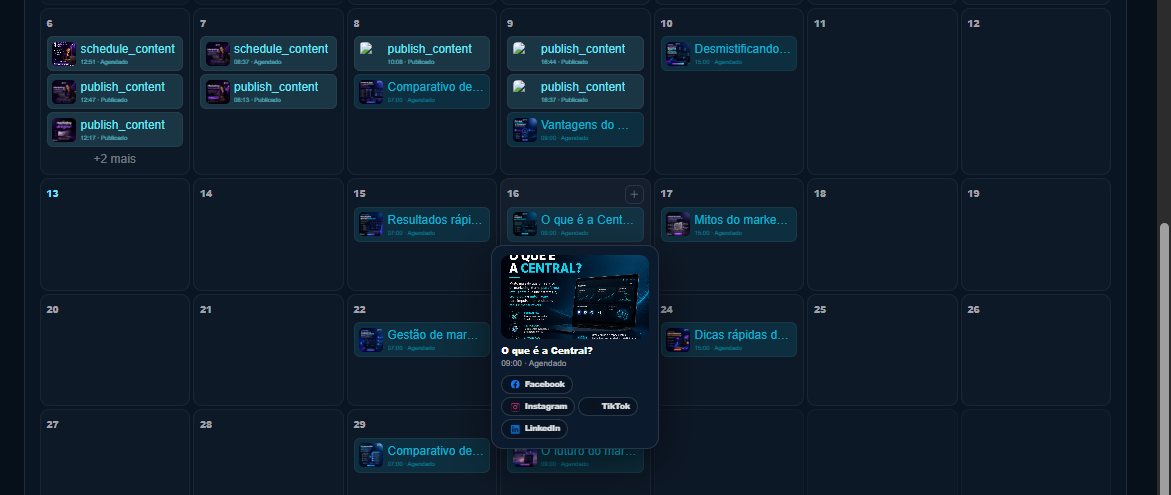
Cada publicação do mês mostra a peça, a legenda e em quais redes ela vai sair (ou já saiu) — clique pra abrir, "Reagendar" ou "Excluir agendamento".
66. Gere o mês inteiro com a Central
O botão "Gerar calendário com a Central" monta a pauta em etapas (linha criativa → quantidade, redes e fotos → aprovar a pauta). Se você enviar fotos ou prints de tela, a Central olha cada uma e escreve a pauta sobre o que ela mostra — um print da tela de Integrações, por exemplo, vira um post sobre conectar suas contas e anunciar sem sair da Central. Depois, "Produzir todo o material" cria as peças em segundo plano — dá pra interromper quando quiser. O calendário gerado pela Central é só de imagens (feed, carrossel e Stories); vídeo é criado em "Criar vídeo", no Marketing Inteligente. O custo estimado aparece antes de confirmar.
77. Revise e aprove: só a aprovação agenda
Quando tudo estiver pronto, aparece "Seu calendário está pronto — revise e aprove". Em cada peça dá pra editar a legenda ou pedir "Ver outro". Marque as que quer e clique em "Aprovar e agendar". Peça desmarcada é descartada desse calendário — ela não fica esperando outra revisão. Depois de aprovar, aparece só o aviso de sucesso ("N publicações agendadas") e a revisão fecha sozinha; as agendadas já aparecem no calendário. Nada é publicado antes dessa aprovação; peça com data que já passou vai para o próximo horário livre.
Ainda precisa de ajuda?
Entre na sua conta e abra um chamado. Nossa equipe responde por lá.
Abrir um chamado